
こんにちは!ゆうです。
今回は、自宅のインターネット環境に外出先からでも接続できるように
VPN環境を構築してみたので、記事をまとめていこうと思います。
VPN(Virtual Private Network)とは、離れた場所と自宅間において暗号化された専用回線で繋げているようなイメージ
カフェやホテルの公衆ネットから、まるで自宅にいるような形で通信することができます!
もちろん海外からでも可能です!
構築環境について
使用機器
今回、VPN接続に利用する製品は
TP-Link社製のVPNサーバー対応ルータの「Archer AX73」です。
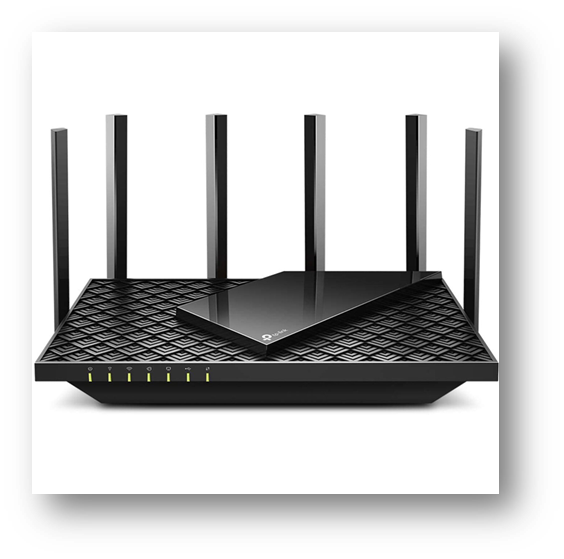
価格もお手頃で設定をしやすい為、おすすめできる製品です。
2024/04/03現在:後継機種が出ているようです
買い替えちゃおうかなあああ←(新しい物好き)
ネット回線
インターネット回線は「auひかり」を利用しています。
ホームゲートウェイの設定
まず、初めにauひかりのホームゲートウェイの設定をしていきます。
管理画面へログインします。
無線LAN設定
無線LANは、Tp-Linkのルーターから飛ばすので混線防止のためにオフにしておきます。
下記赤枠の「使用する」のチェックを外します。
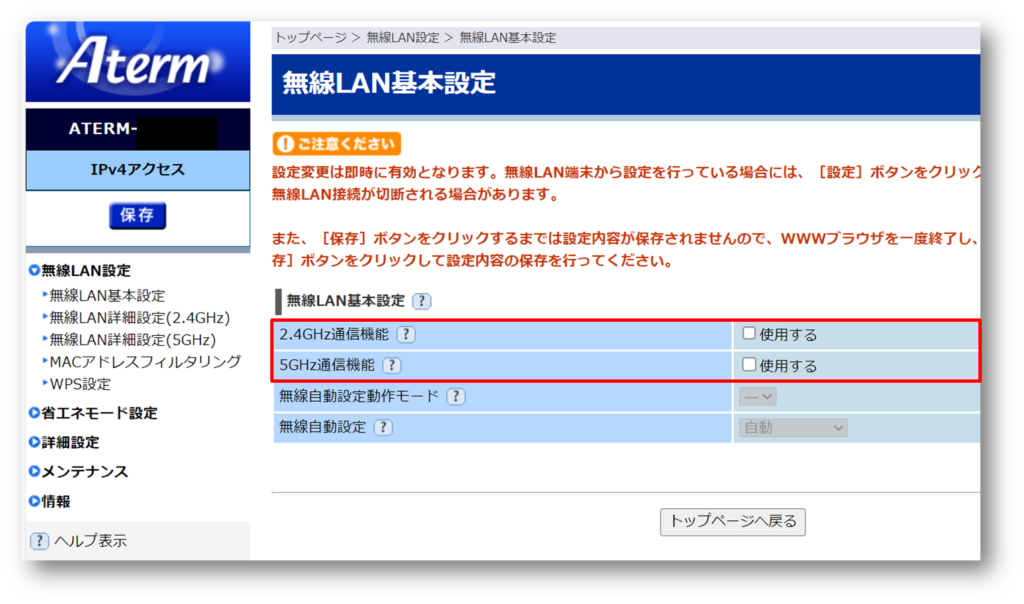
無線接続で管理画面へログインしている方は接続できなくなりますので注意してください。
LAN側設定
私の場合は、以下のように設定しました。
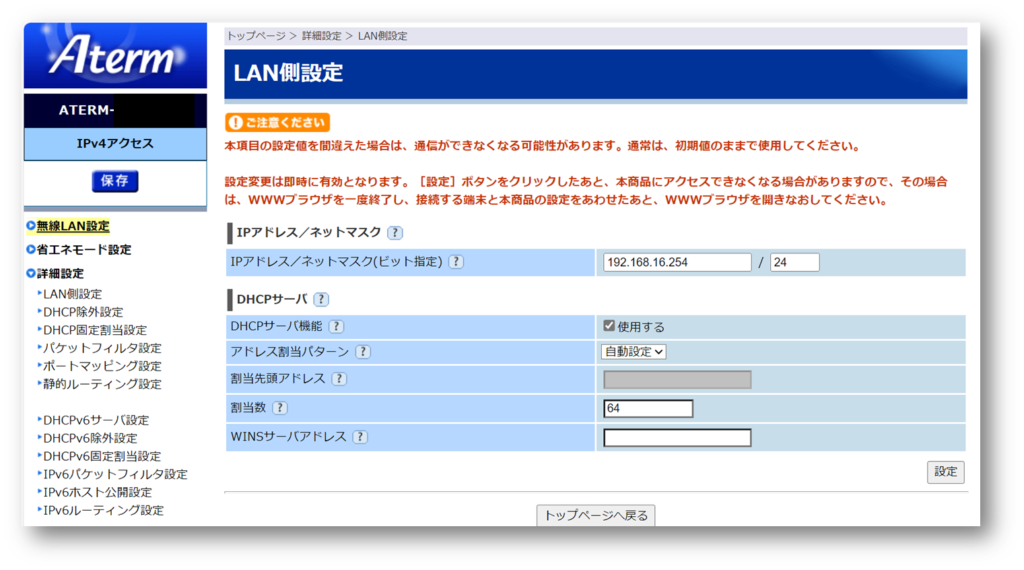
ホストアドレスの範囲:192.168.16.1 ~ 192.168.16.254
DMZホストの設定
DMZホスト(Demilitarized Zone Host)とは、内部ネットワークと外部ネットワークの間に置かれる特別なホストのことです。
外部からアクセスできるように、DMZホストを設定していきます。
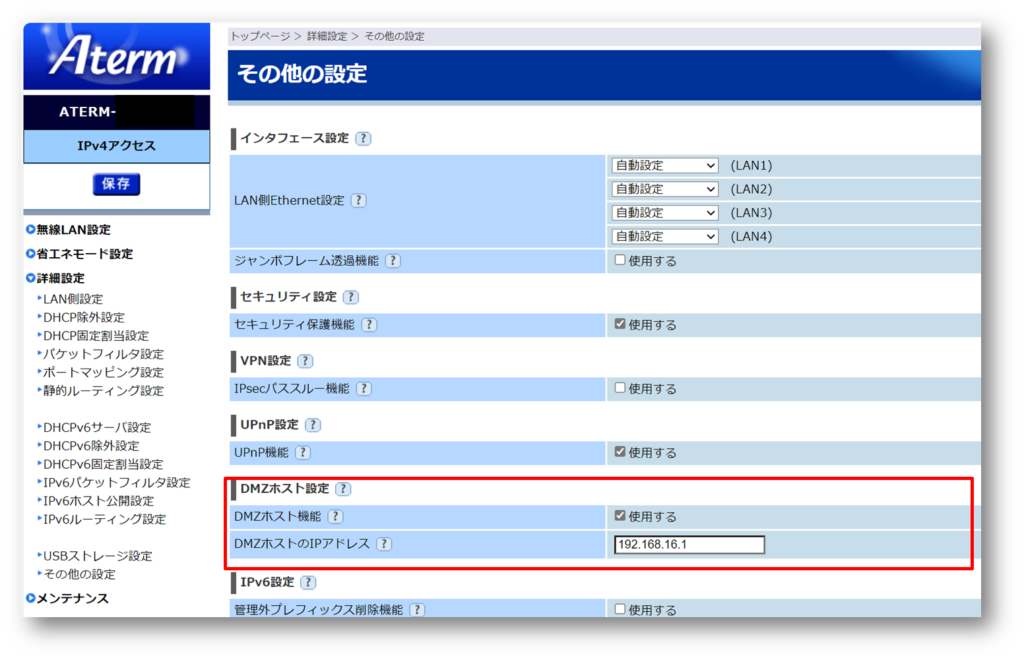
「詳細設定」→「その他の設定」→「DMZホスト設定」よりDMZホスト機能を使用するにします。
DMZホストのIPアドレスは、先ほどLAN側設定で決めたホストアドレスの範囲内で入力します。
私の場合は、先頭の192.168.16.1としました。
以上で、ホームゲートウェイの設定は終了です。
VPNルーターの設定
WAN側の設定
では、管理画面へログインしてTP-Link Archer AX73の設定をしていきます。
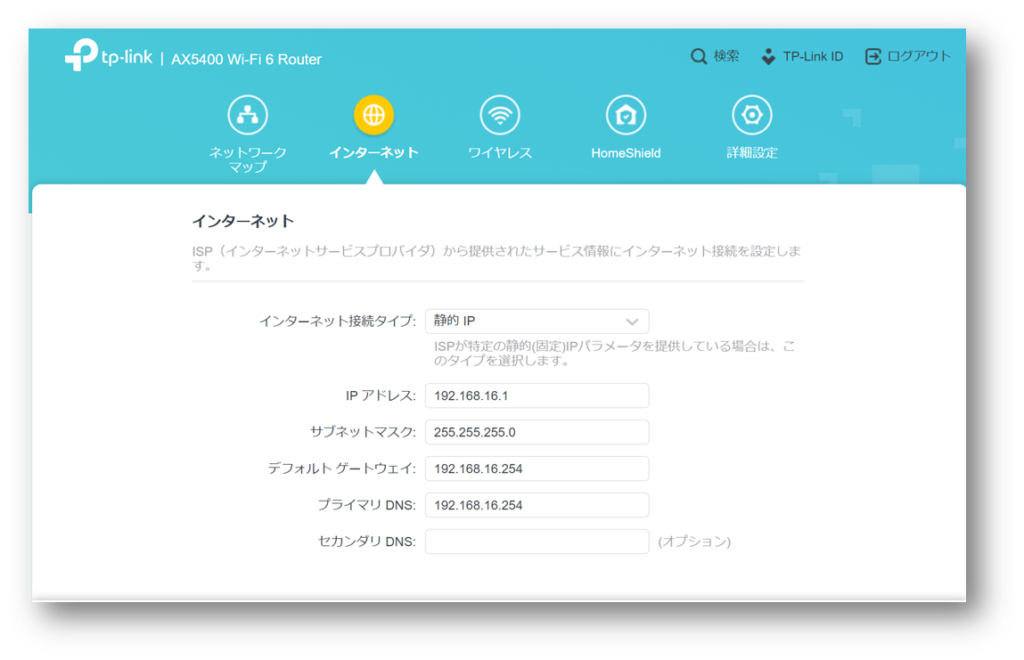
インターネット(WAN側)設定は以下のようにしました。
ここで、先程DMZホストとして設定したIPアドレスをルーターのIPアドレスに設定します。
私の場合は、192.168.16.1となります。
LAN側の設定
次に、LAN側の設定を行います。
「詳細設定」→「LAN」で設定を変更します。
ここでは、ホームゲートウェイのアドレスとLAN内のホストアドレスの範囲が被らないように設定します。

ホストアドレスの範囲:192.168.0.1 ~ 192.168.15.254
VPNの設定
VPNサーバーの設定をしていきます。
動的DNSを設定
動的DNSの設定をするには、事前にTp-link IDを作成しておく必要があります。
既にアカウントがある方はログインします。
設定は、「詳細設定」→「ネットワーク」→「動的DNS」から行います。
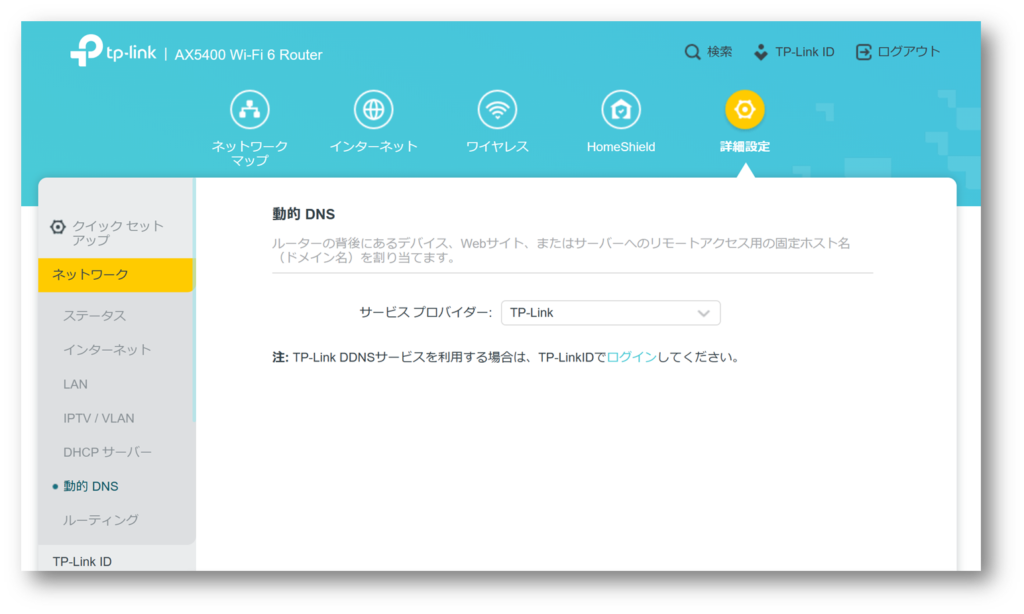
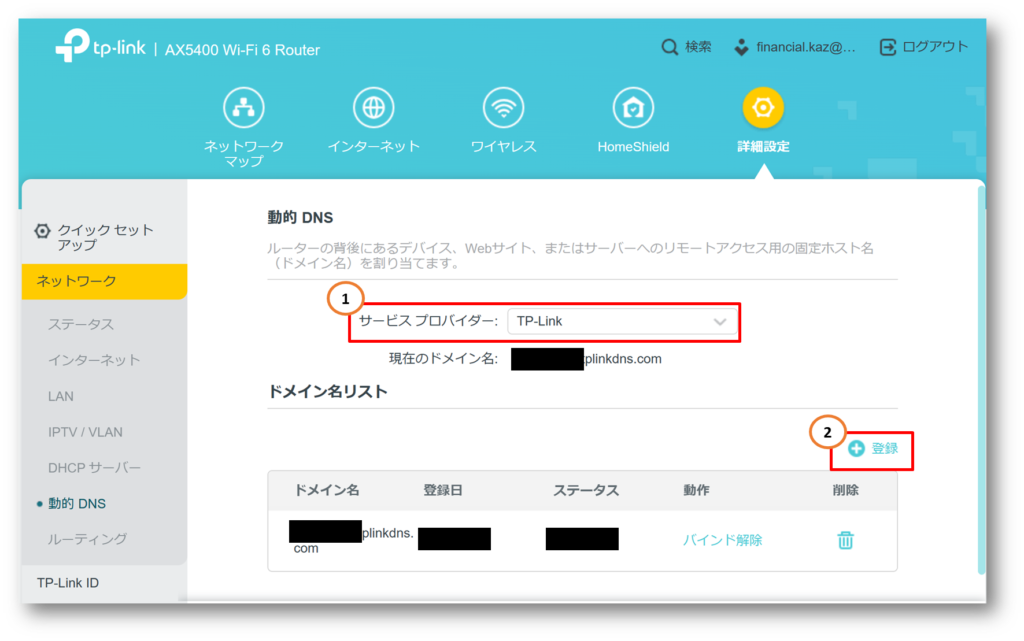
ログイン後、サービスプロバイダー名を「TP-Link」を選択し、「ドメイン名リスト」から「登録」をクリックし、任意の英数字を入力して設定します。
VPNサーバーの設定
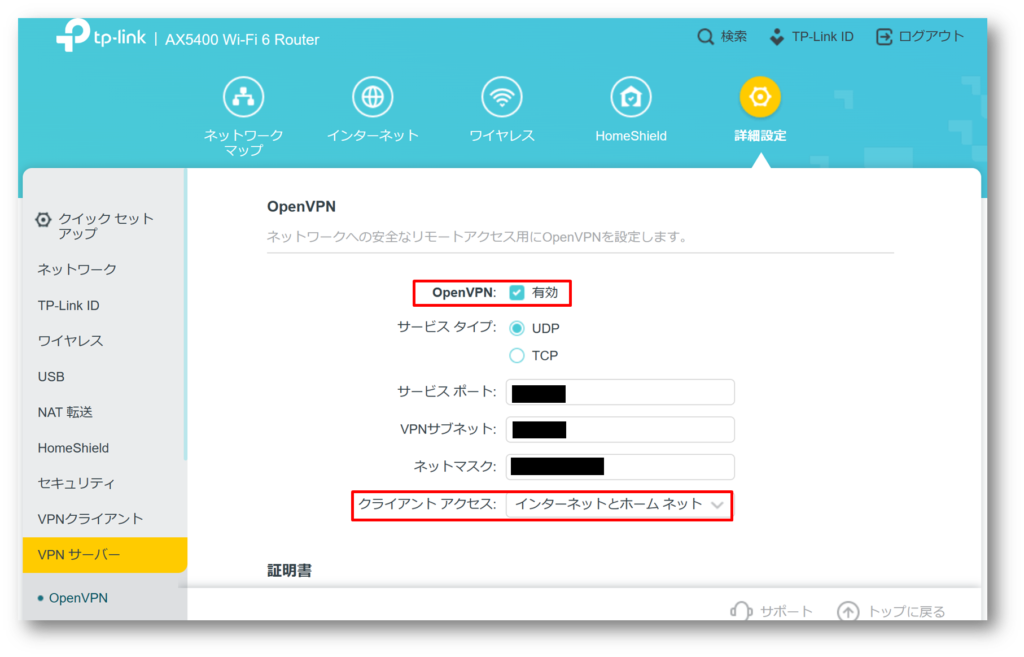
「詳細設定」→「VPNサーバー」→「OpenVPN」をクリックします。
「有効」にチェックをして、「インターネットとホームネット」を選択して設定を保存します。
※セキュリティ対策として、サービスポート番号は変更しておくことをお勧めします。
次に、証明書の「生成」をクリックして生成します。
証明書の生成後、設定ファイルを出力します。
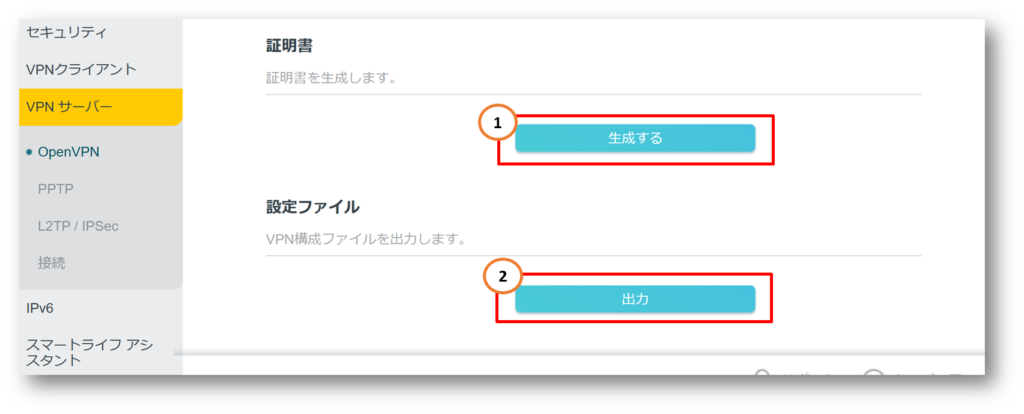
自動的にダウンロードされます。
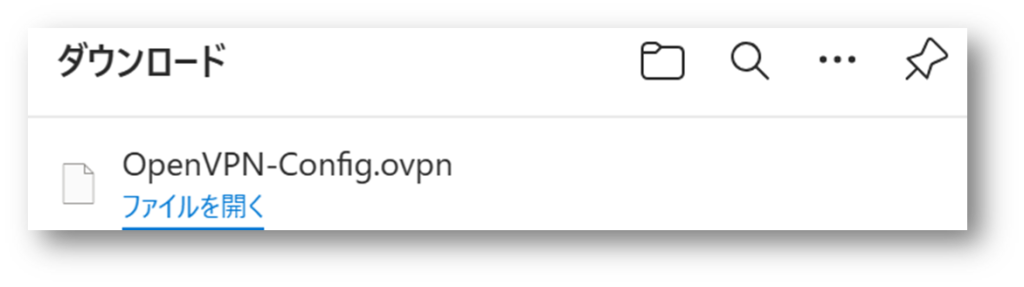
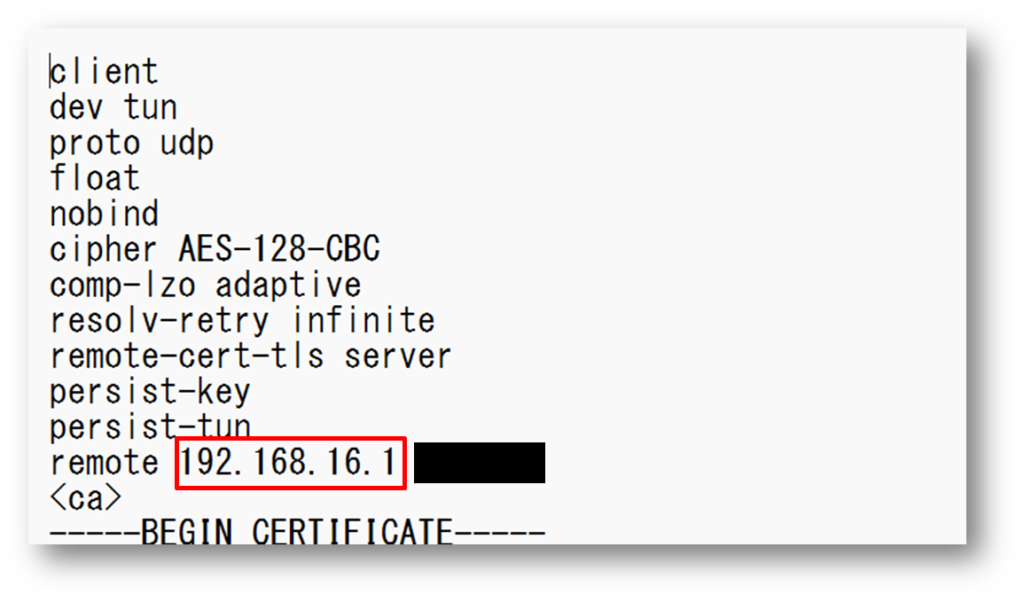
ダウンロードしたファイルをメモ帳などで開いて設定を行います。
「remote」のIPアドレスの部分を、先ほど任意で設定した動的DNSアドレス
(xxxx.tplinkdns.com)に置き換えて上書き保存します。
VPNの構築は以上で完了となります。
VPN接続をする
IOSの場合
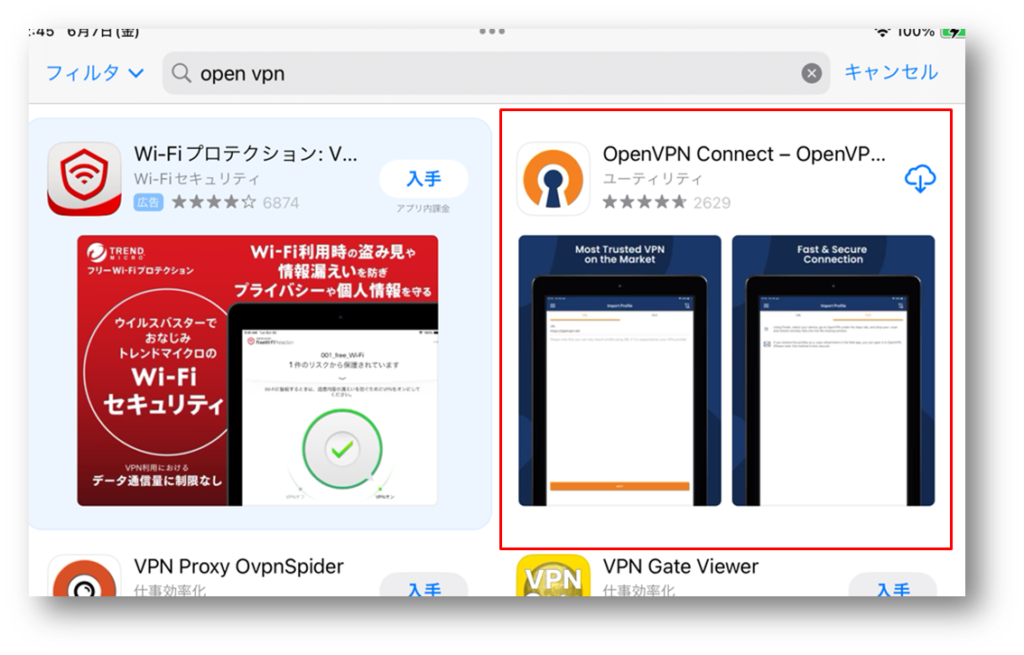
App Storeで「OpenVPN」を検索してインストールします。
事前に用意しておいたConfigファイルをiPhone「ファイル」アプリ内に転送します。
「ファイル」アプリでConfigファイルを開き、「OpenVPN」で開きます。
すると、自動的にConfigファイルが読み込まれます。
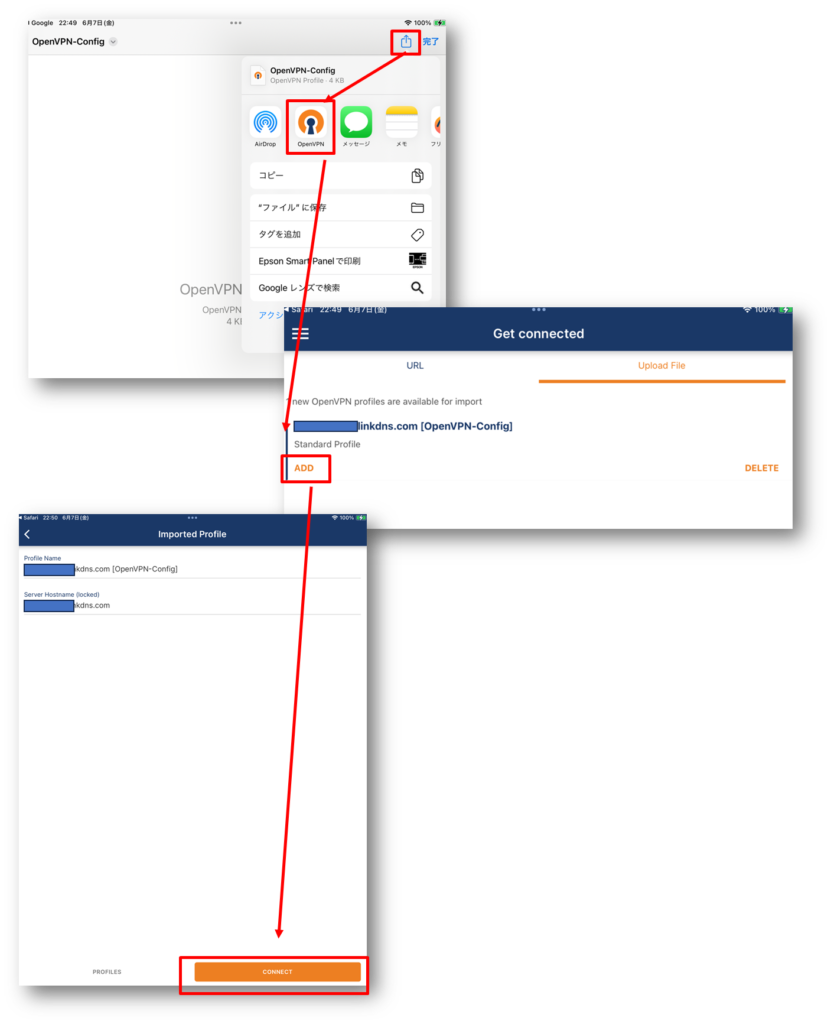
接続が開始され、無事に下記のような画面が表示されたら接続成功です。
Androidの場合
Google Play Storeで「OpenVPN」を検索してインストールします。
https://play.google.com/store/apps/details?id=net.openvpn.openvpn
事前に用意しておいたConfigファイルをandroidフォルダ内に転送します。
接続が開始され、無事に下記のような画面が表示されたら接続成功です。
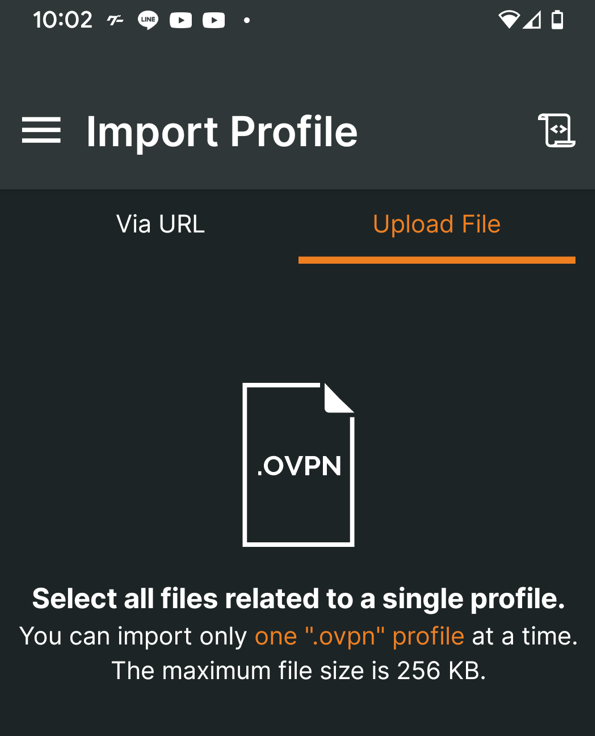
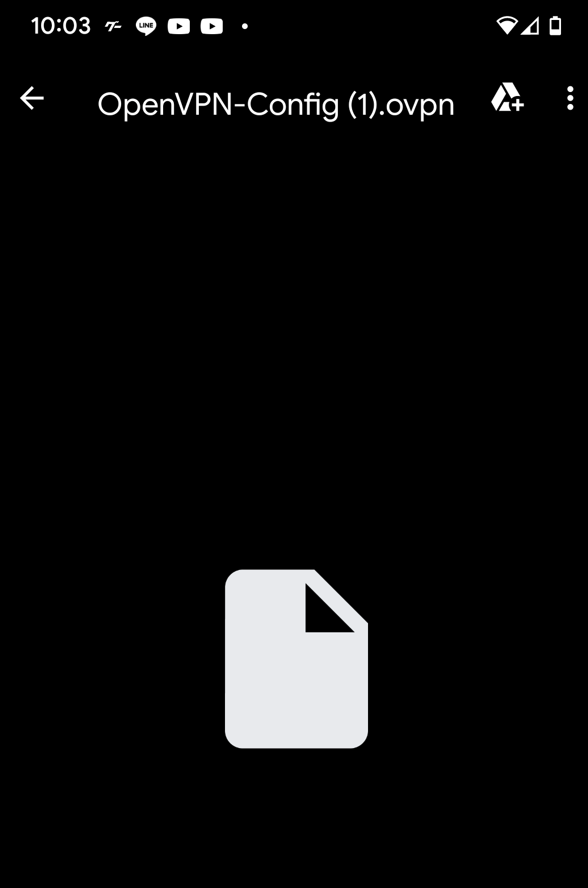
この辺りから記事雑です!すみません後に修正します!!
PCの場合
PC用のOpen-VPNソフトをインストールします。
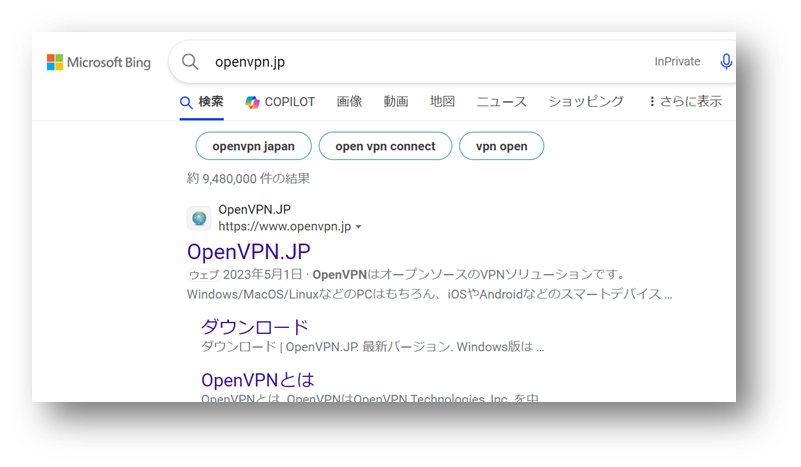
openvpn.jp と検索し、トップに表示されているサイトをクリックします。
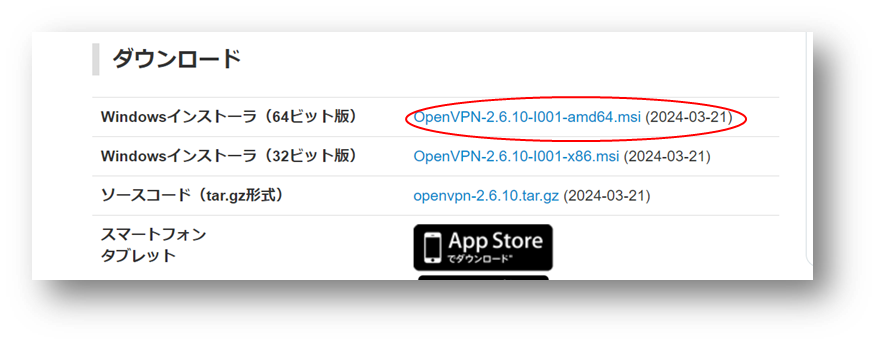
Windowsインストーラ(64ビット版)をダウンロードします。
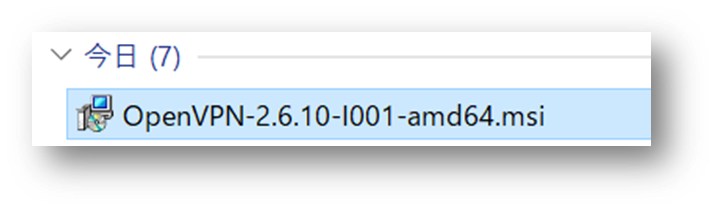
ダウンロードしたインストーラーパッケージ(msi)をダブルクリックで実行します。
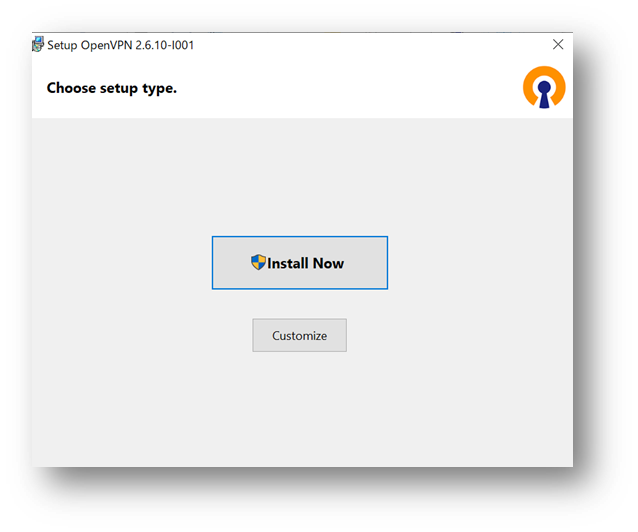
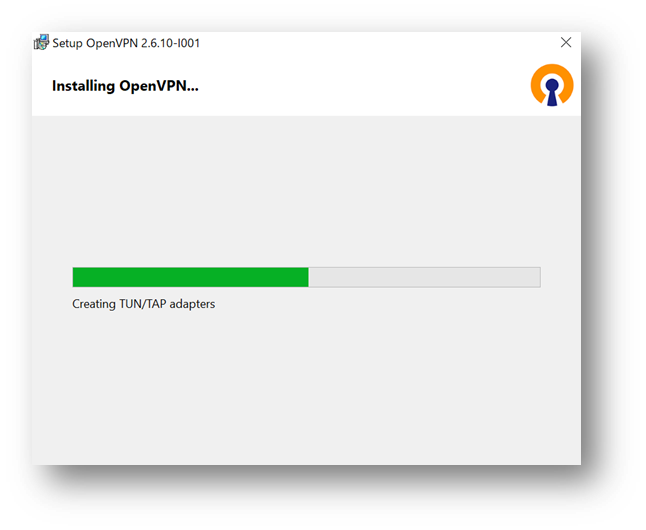
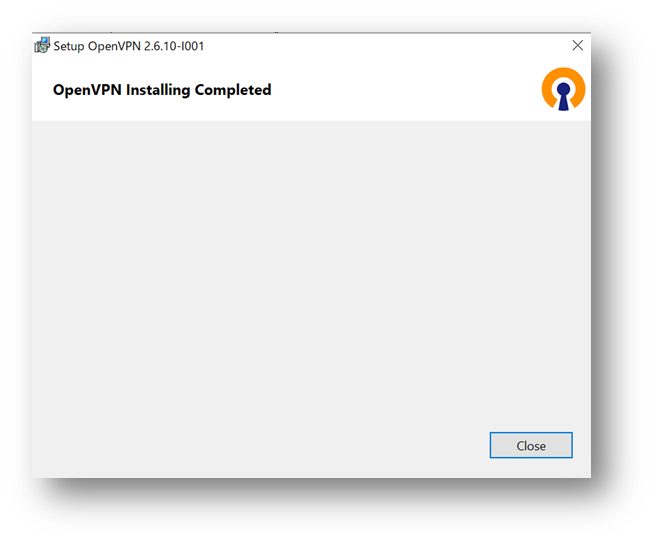
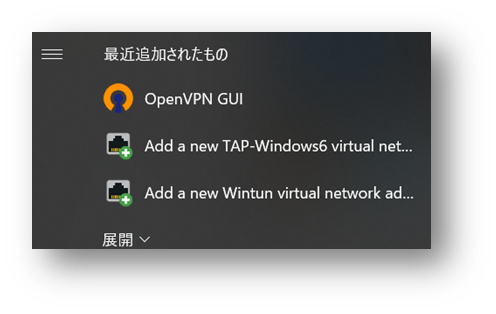
インストールが終わったら、OpenVPN GUIが追加されていることが確認します。
Configのインポート
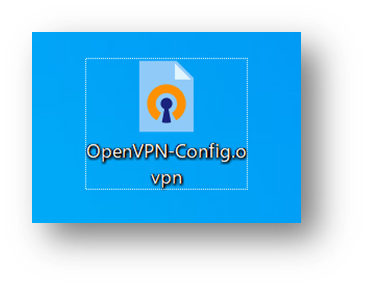
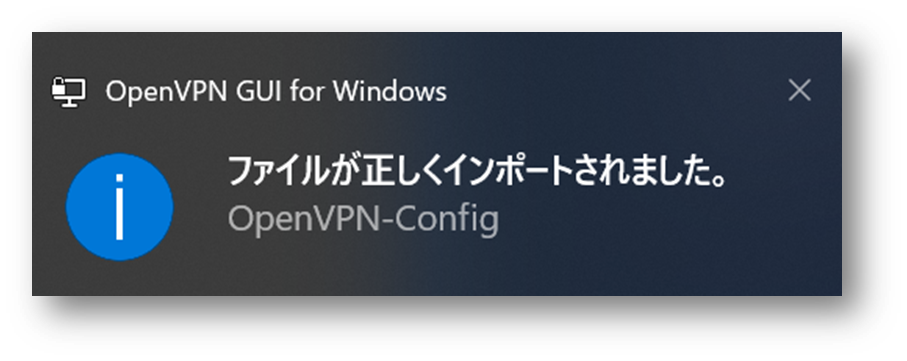
事前に用意しておいた、Configファイルをインポートします。
(ダブルクリックでインポートが可能です)
接続する
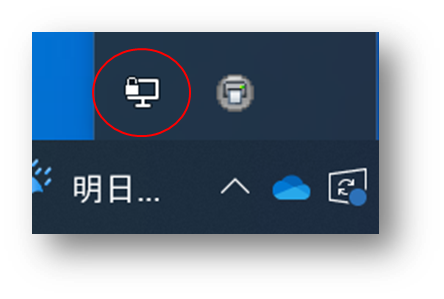
Windows画面、右下にあるメニュー展開ボタンをクリックします。
メニューの中に、Open-VPNのマークがある為「右クリック」をします。
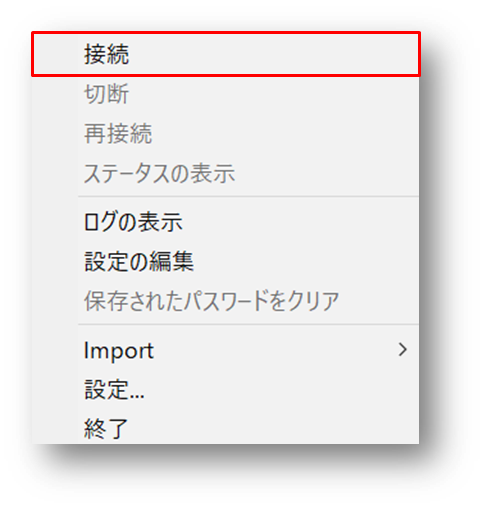
リストメニューが表示される為、一番上の接続をクリックします。
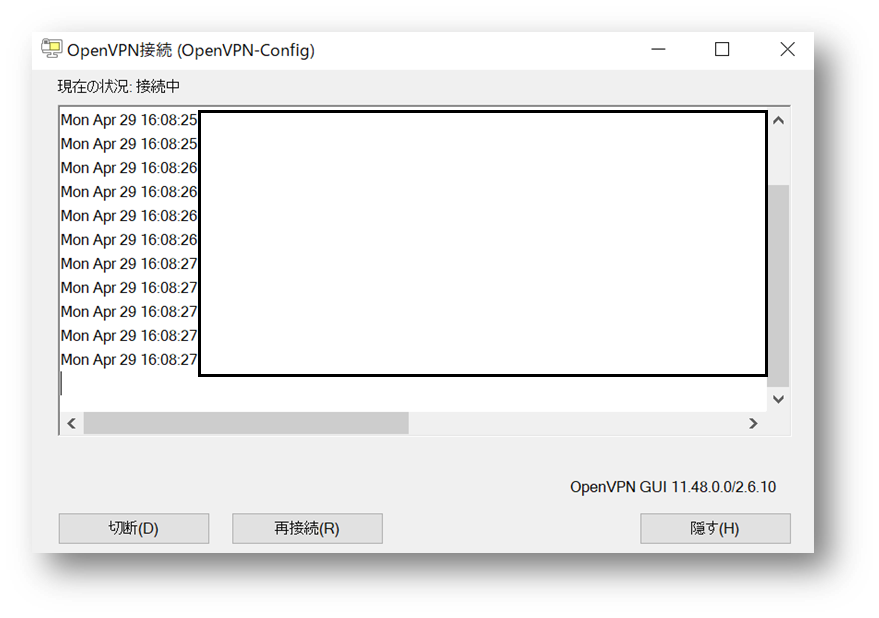
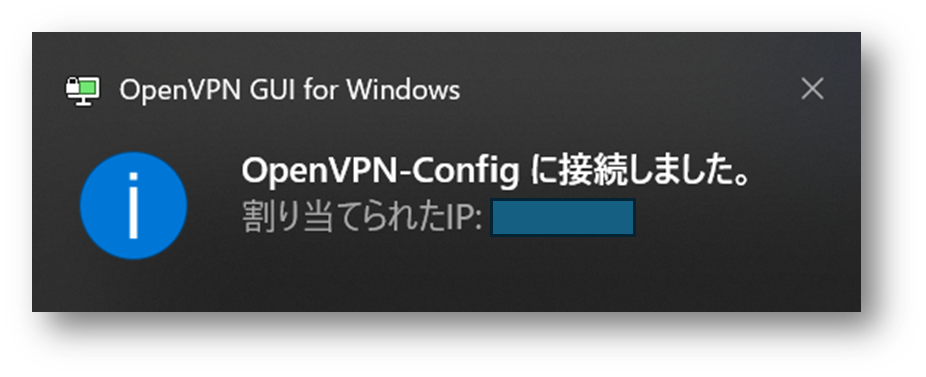
接続が開始され、無事に下記のような画面が表示されたら接続成功です。
最後までお読みいただきありがとうございます。


コメント