

ゆうです!こんにちは。
今回は、Oracle Databaseをそれほど高スぺでもない普通のPCにインストールしていこうと思います。
正直、敷居が高いと思っていたデータベースの構築も意外と簡単にできたので初心者向けに初心者が解説していこうと思います。
OracleDBのダウンロードとインストール
1.インストーラーZipのダウンロード
今回は、Oracle Database 19cをインストールしていきますので
「Oracle database 19c download」と検索します
検索トップに表示される、Oracleの公式ページに移動します。
公式サイト:Oracle Database 19c Download for Microsoft Windows x64 (64-bit)

次に、「WINDOWS.X64_193000_db_home.zip」をクリックします。

同意画面が表示されるため、「Download WINDOWS.X64_193000_db_home.zip」をクリック
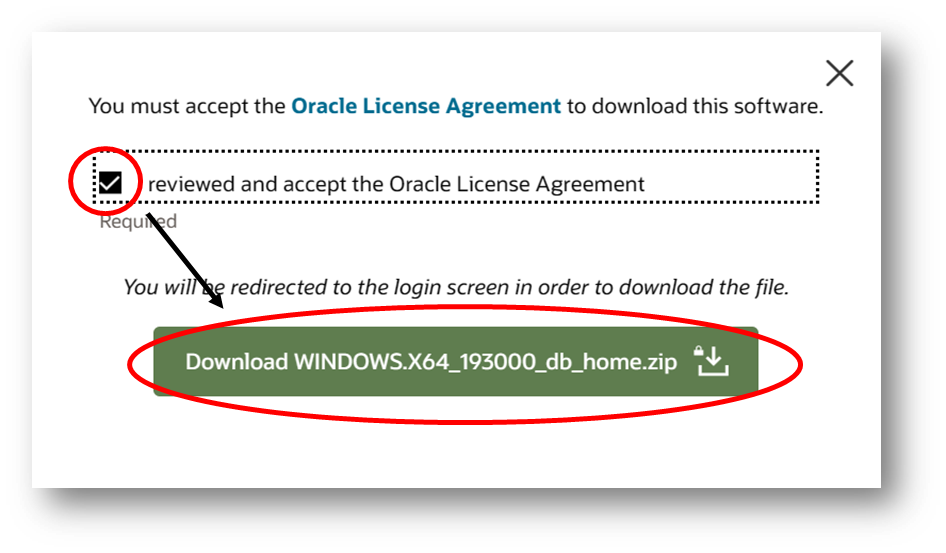
次に、サインイン画面が表示されるためサインインします。
サインインと同時にZipファイルのダウンロードが開始されます。

Oracleのインストール
ダウンロードしたZipファイルを展開します。

展開したZipフォルダには、tnsnames.oraやlistener.oraの設定ファイルがあります。
展開したフォルダは今後も使用していきますので、「ダウンロード」のまま構築するのではなくCドライブ直下など、かっこいい場所に移動してから展開するようにしましょう!
私の環境では、Cドライブ直下にZipフォルダを展開しました!
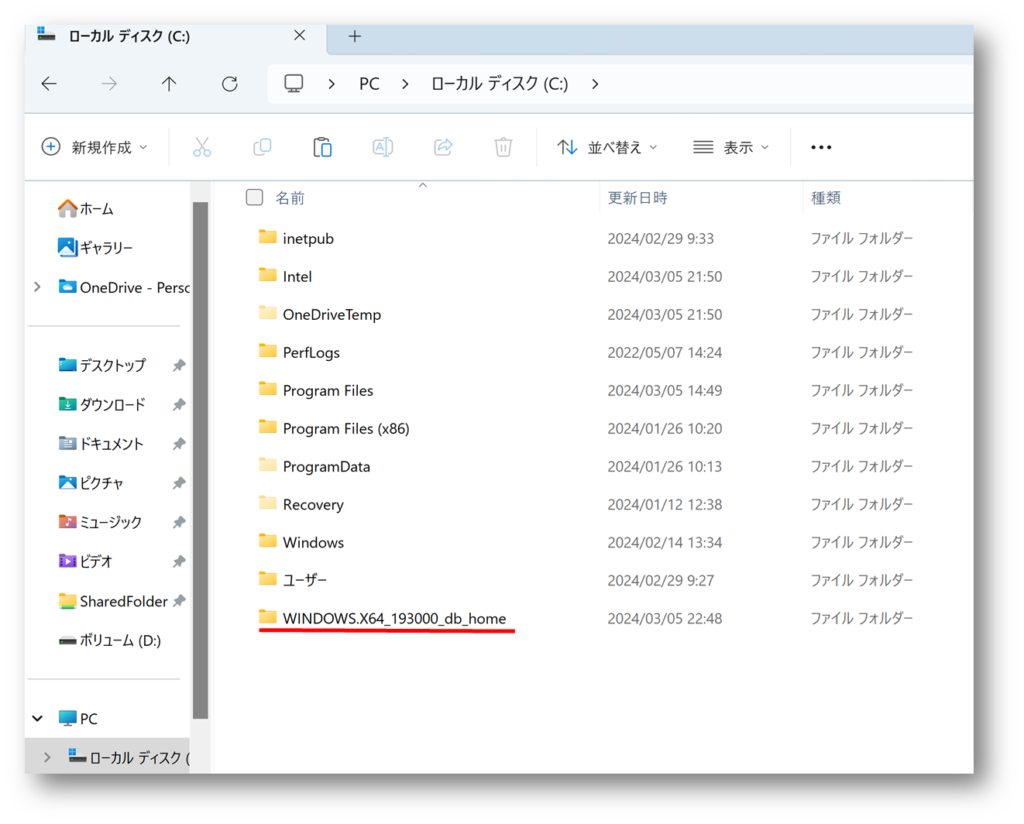
フォルダを開いて、「setup.exe」を実行します。
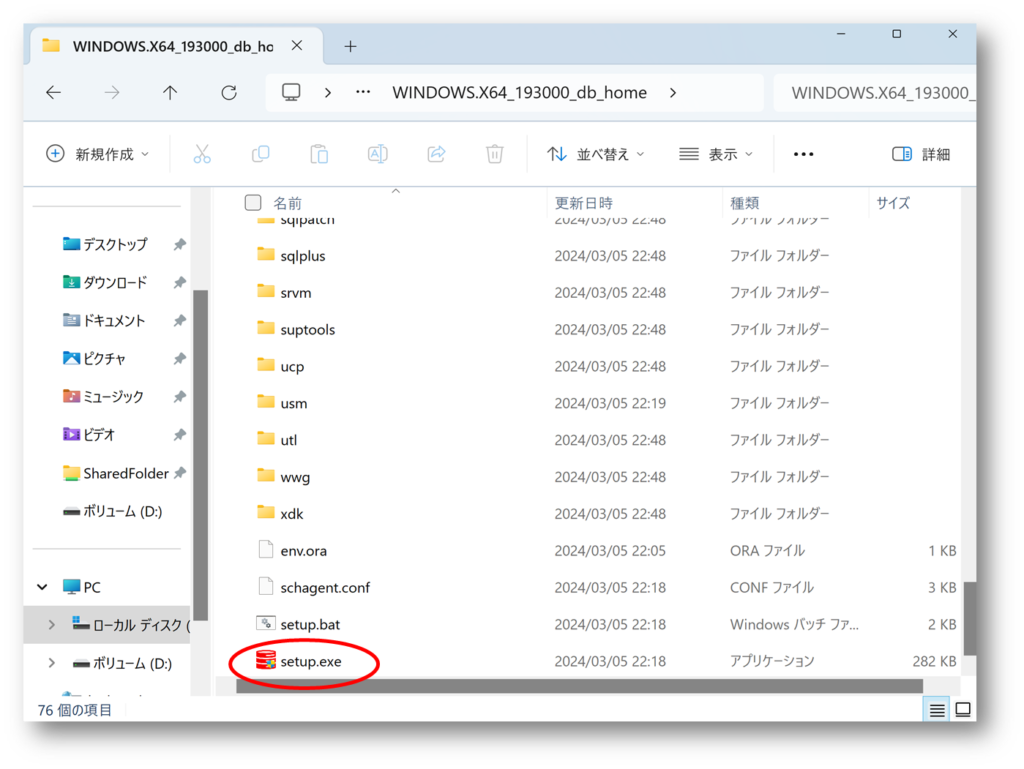
●単一インスタンス・データエースを作成および構成します を選択。

●デスクトップ・クラス を選択。

●Windows組込みアカウントの使用 を選択。

INS-35810と出てきましたが、「はい」を選択します。
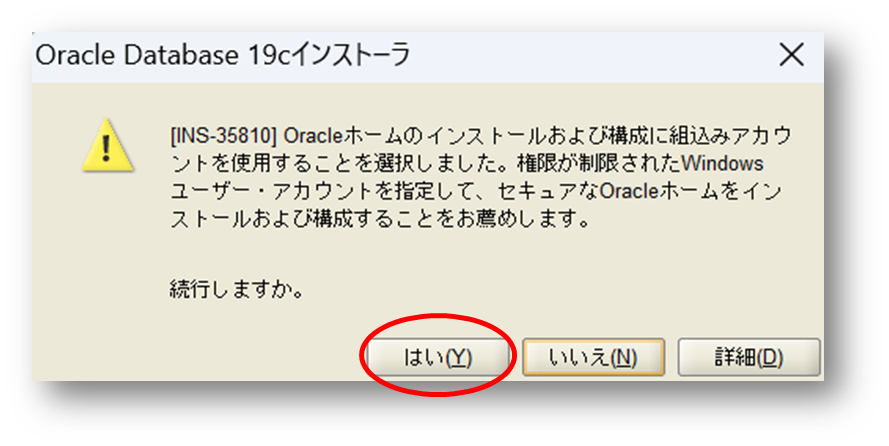
この警告は、セキュリティの観点から、Oracle用の権限が制限された特定のユーザーアカウントを作成してるよね!?
管理者ユーザーで組込むのは推奨しないよ?!って警告です。
Oracleベースの場所は、「C:\oracle」とします。
C:\oracleはこのインストーラーでのOracleDBのインストール中に自動的に作成されます。
パスワードは任意のパスワードを設定し、「次へ」進みます。

確認画面が表示されますので「インストール」します。
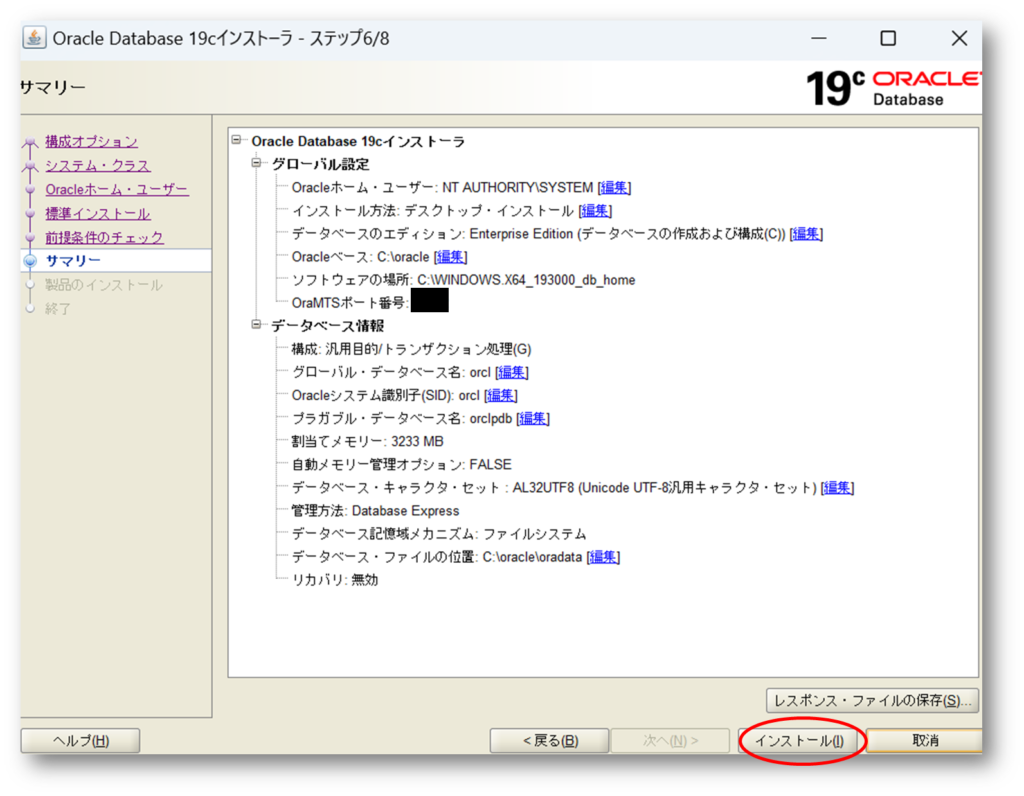
何事もなく終了すれば、インストールは完了です。
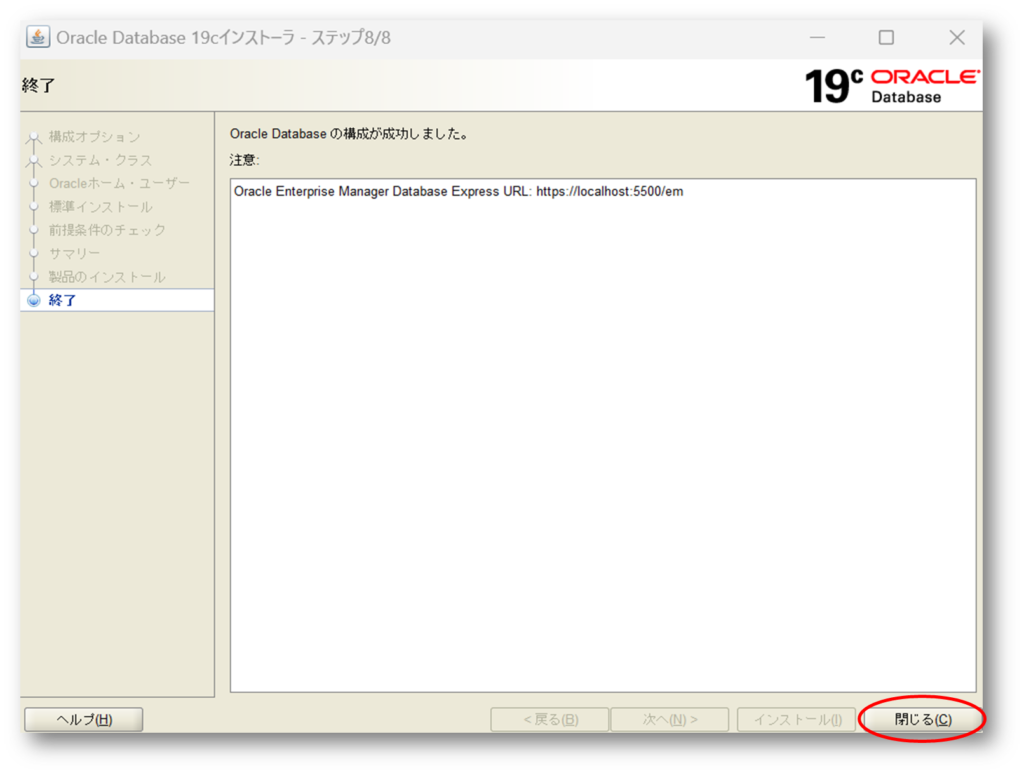
エラーになった場合
インストーラーが「Oracleベース」のパスを気に食わない問題
原因は、Oracleベースのインストール先フォルダパスに「日本語」が含まれていることが原因です。
対処法としては、フォルダ名は英数字を使用することで改善できると思います。
この問題に関してですが、私はOracle Clientのインストールでも起こったため
Oracle関連のインストールでは割とありがちな問題というように思います。
レジストリ記憶残ってる問題
この問題はインストール失敗後の再インストール時に起こります。
原因は、インストーラーがインストール途中に書き加えていたレジストリ情報が残ったまま再インストールしようとしたことが原因です。
まあ、、こうなるのは私みたいにアンインストーラーを使用せず
あっっ!失敗した!!ファイルごっそり消してやり直そう😊
とか、適当にインストールしている方がなるような気がします。
ファイルだけ消して、インストーラーが書き加えたレジストリ情報を消し忘れているためですね。
単なるメモリ不足
OracleDBのインストールには、せめて8GB以上必要としたいところです。
8GBであっても、エクセルやchromeを起動しながらインストールしていると失敗します。
↑実際にダメでした
インストーラーのみを起動して再実行してみてください!
データベースに接続する
データベースには、CDBとPDBの二種類が存在します。
簡単に説明すると、CDBは親、PDBが子供というイメージです。
CDBは共通のリソースや設定を管理し、PDBはそれぞれ独自のデータや構成を持っています。
基本的にテーブルデータを入れておくのは、PDBの中で問題ないと思います。
データベース(CDB)に接続
systemユーザーでCDBに接続します
下記コマンドをコマンドプロンプトで実行してみてください。
sqlplus system/<インストール時に設定したパスワード>データベース(PDB)に接続
PDBの接続は、CDBに接続してから行います。
上記の手順でCDBに接続したあとに、下記コマンドを実行して接続します。
alter session set container=ORCLPDB;直接PDBに接続するには、PDBにユーザーを新しく作成し、
「tnsnames.ora」に接続構成を追加する必要があります。
PDBユーザー作成手順はこちらの記事をご覧ください。
【Oracle】PDBに新規ユーザーを追加してデータベースに接続する方法 | じもれ〜じ研究所 (jimorage.com)
以上となります。
最後までお読みいただきありがとうございます。
なにか、ここはどうなの?とかここが違うよ!等ありましたら
コメントくださいm(__)m


コメント